viernes, 31 de enero de 2020

Software quemador para Mac OS X


Muchas veces necesitamos grabar discos ópticos como CD o DVD en Mac OS y en ocasiones no nos convence el método de grabación del Finder. Esta vez mostramos algunas alternativas sin costo para grabar disco en Mac OS.


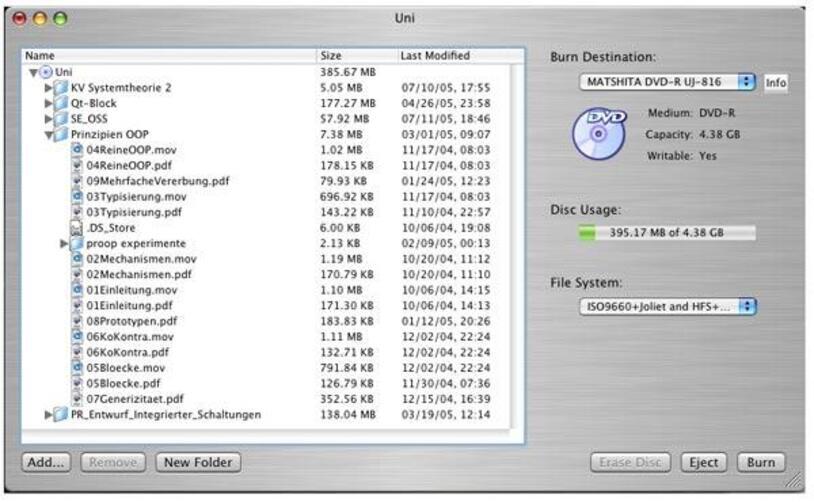
  • Simply burns. Permite copiar medios, extraer, crear audio y grabar imágenes en discos DVD. Es apto para usuarios principiantes que pueden grabar DVDs en Mac  OS Xsiguiendo unos sencillos pasos. La liga de descarga es https://sourceforge.net/projects/simplyburns/
    herramienta gratuita para grabar DVD en Mac-simply burns
    Imagen ilustrativa de Simply Burns.


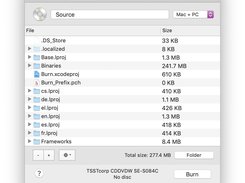
  • Burn. Permite crear discos de datos con configuraciones de datos avanzadas. Puede crear discos de vídeo y audio, utiliza muchas potentes utilidades de código abierto de Unix y también es de código abierto. Fuente de descarga https://sourceforge.net/projects/burn-osx/.

Main Window
Imagen ilustrativa de Burn.


miércoles, 29 de enero de 2020

Juegos para Mac OS X


Existe una gran cantidad de juegos disponibles para plataformas como Linux, UNIX, y para Mac OS X, debido a que este ultimo es una variante de UNIX, por lo tanto disponemos de una gran cantidad de software. A continuación se muestra algunos juego para Mac OS X.

AssaultCube
Tipo: FPS
Plataformas: GNU/Linux, MacOS X, Windows
Sitio Web: http://assault.cubers.net/

Este juego es igualmente muy entretenido, sobre todo jugado de a muchos, y el ritmo de acción es frenético. Además, cuenta con una gran cantidad de mapas y existen diversos mods y plugins que permiten modificar o mejorar las características del juego. Por cierto, Aardappel ya hizo público Cube 2, conocido como “Sauerbraten”, que se destaca por el detallismo gráfico de sus mapas, y que, verdaderamente, vale la pena tener. Se puede descargar desde [http://www.sauerbraten.org/]

Nexuiz
Tipo: FPS
Plataformas: GNU/Linux, MacOS X, Windows
Sitio Web: http://www.alientrap.org/nexuiz/

Nexuiz recuerda bastante al Quake III Arena, ya que posee gráficos coloridos que hacen alusión a los mapas de aquel juego, y las características y abundancia de las armas y otros power-ups también es similar. Un buen detalle, reminiscencia del excelente “Unreal Tournament”, vieja gloria del género, es la modalidad de disparo secundaria de cada arma mediante el botón derecho del mouse. La acción es incesante y el ritmo de juego muy veloz. Al igual que el Q3 Arena, la idea es jugar, principalmente, en multijugador, compitiendo por Internet o en una red local (encontrarán una lista de servidores de Nexuiz en [http://dpmaster.deathmask.net/?game=nexuiz]), pero, además, incluye una campaña “single player”, es decir, para un solo jugador, en la cual batallaremos en todos los mapas contra bots manejados por la computadora, en algunos casos, con una eficiencia mortífera.

FlightGear
Tipo: Simulador
Plataformas: FreeBSD, GNU/Linux, MacOS X, Solaris, Windows
Sitio Web: http://www.flightgear.org/

FlightGear se destaca por su gran performance en máquinas modestas y por su riqueza gráfica en las que cuenten con placas de video más poderosas. Si poseemos varias placas de video, podremos jugar con una configuración multi-monitor, en la que es factible, por ejemplo, mostrar la cabina (cockpit) en el monitor central y vistas del exterior en dos monitores laterales. También se puede jugar con otros jugadores en red, tanto en una LAN como por Internet, y hacer cosas interesantes, como volar de a unos cuantos en formación. Aunque, tal vez, lo más importante sea, del mismo modo que con el FS, la enorme comunidad de usuarios formada en la web en torno a este juego, cuyos miembros constantemente aportan nuevos aviones, nuevos aeropuertos, localizaciones, etc. Se trata de un título que los aficionados a la aviación no deben dejar de probar.

LinCity-NG
Tipo: Simulador
Plataformas: GNU/Linux, MacOS X, Windows
Sitio Web: http://lincity.sourceforge.net/

Se debe crear y organizar nuestra propia ciudad, abriendo caminos, haciendo hospitales y escuelas, intentando que sus habitantes progresen demográfica y económicamente. Claro que tendremos que recaudar impuestos para financiar las obras, pero, si los pusiéramos demasiado elevados, podríamos provocar una protesta urbana. El objetivo es lograr una ciudad lo más grande posible dentro de los límites del mapa, que sea autosustentable. Además, deberemos propiciar la evolución tecnológica, lo que nos permitirá mejorar la eficiencia de la ciudad. Catástrofes naturales y otros desastres ocurrirán periódicamente y es necesario estar preparados para contenerlos y superarlos si queremos vencer. LinCity lleva diez años de desarrollo, a través de los cuales ha evolucionado en forma notoria. Esta versión de nueva generación (de allí el “NG” del título) se encuentra completamente remozada en el aspecto gráfico, dado que presenta una perspectiva isométrica tridimensional, en la cual podemos alejar y acercar la cámara, ya sea para contemplar la ciudad en todo su esplendor o para ver en detalle un edificio en concreto.

Freeciv
Tipo: Estrategia
Plataformas: FreeBSD, GNU/Linux, MacOS X, Windows
Sitio Web: http://es.freeciv.wikia.com/

En este juego, comenzamos siendo los líderes de un pequeño asentamiento tribal en el año 4000 antes de Cristo. El objetivo será expandir nuestro territorio… ¡hasta llegar a dominar el mundo! Naturalmente, este fin tan propio de “Pinky & Cerebro” sólo será posible luego del paso de numerosas generaciones, a través de las cuales iremos librando batallas con nuestros vecinos para conquistar territorio, aprovechando las innovaciones tecnológicas (siempre y cuando hayamos tenido la precaución de invertir en ese sentido) para perfeccionar nuestro equipamiento defensivo y nuestras armas. De esta manera, con el transcurrir de los siglos, pasaremos de tener pequeños ejércitos, pertrechados con arco y flecha o espadas, a amasar poderosos regimientos, armados con tecnología futurista, que arrasarán todo lo que hallen en su camino. Pero no todo conflicto se resuelve peleando: muchas veces la táctica más beneficiosa será recurrir a la diplomacia. De este modo, continuaremos hasta llegar a la era de la colonización espacial. Podemos competir con nuestros amigos a través de una red local o de Internet, que es la mejor forma de sacarle el jugo a este clásico de la estrategia por turnos.

The Battle for Wesnoth
Tipo: Estrategia
Plataformas: AmigaOS, GNU/Linux, MacOS X, OS/2, Solaris, Windows
Sitio Web: http://www.wesnoth.org/

Su pretensión era lograr que el juego tuviera reglas simples y fuera fácil de aprender, no obstante, el objetivo, además, era que la inteligencia artificial del rival manejado por la computadora fuera lo suficientemente elevada como para representar un desafío entretenido para los jugadores más avezados del género. No hay dudas de que la meta se ha cumplido, ya que el juego se aprende rápido y las primeras misiones se superan sin dificultad, pero, a medida que vamos progresando, las cosas se van complicando bastante y nos veremos obligados a utilizar toda nuestra astucia para vencer. A mucha gente le atraen los juegos ambientados en los universos estilo tolkienianos, en los que conviven humanos con criaturas fantásticas como elfos, enanos y orcos. Para quienes gusten de crear sus propios niveles, se incluye un editor para generar nuestros propios mapas y misiones. Los cuidados gráficos y la adecuada ambientación musical contribuyen a redondear un juego muy bien logrado, que los amantes del género, indudablemente, celebrarán.
UFO: Alien Invasion
Tipo: Estrategia
Plataformas: GNU/Linux, Windows
Sitio Web: http://ufoai.sourceforge.net/
Este juego emplea el engine Id Tech 2 (antes denominado Quake 2 Engine) cuyo código fuente fuera oportunamente liberado por Id Software, creadores de las popularísimas sagas Doom y Quake. En este juego, que combina la estrategia por turnos con las acciones en tiempo real, como en el género RTS (real time strategy), nos hallamos en el año 2084 y somos los encargados de defender la Tierra de un masivo ataque alienígena. Para ello, debemos construir, equipar y dotar de personal a nuestras bases en todo el planeta, en donde, entre otras tareas relevantes, debemos priorizar la investigación científica con el fin de descubrir más acerca del enemigo alienígena y sus maléficos objetivos. Como en X-COM, contamos con dos modalidades de juego: Geoscape, en el que primarán las tareas de administración de recursos y el uso de la estrategia, y Battlescape (o “Tactical”), en donde combatiremos cara a cara al enemigo con unidades seleccionadas individualmente por nosotros, en un sistema por turnos más cercano a la estrategia en tiempo real. Se trata de un juego bastante complejo, que lleva un tiempo dominar. Como ayuda, podemos recurrir a la wiki de la comunidad, ubicada en [http://sourceforge.net/projects/ufoai/]. Cabe destacar que UFO: AI fue galardonado con el premio “Sourceforge Community Choice Award” al “Mejor Proyecto de Juegos” en 2007 y 2008.

Warzone 2100
Tipo: Estrategia en Tiempo Real
Plataformas: GNU/Linux, Playstation, Windows
Sitio Web: http://wz2100.net/

En el universo de WZ 2100, nos encontramos en el siglo XXI, en una Tierra devastada por una guerra termonuclear global. Mientras que la mayoría de los sobrevivientes ha formado grupos aislados, armados precariamente y antagonistas frente al resto del mundo, un conjunto de gente ha establecido una organización llamada “The Project”, que busca volver a la civilización pre-guerra, a través del uso de la tecnología moderna que pudo ser salvada. Debemos cumplir diversas misiones para The Project, construyendo y administrando bases, creando y comandando unidades como tanques y otros vehículos de combate, que emplearemos para atacar las bases enemigas y defender las nuestras. El terreno en 3D permite mapas muy interesantes, con accidentes geográficos como desfiladeros o montañas que obligan a refinar nuestras tácticas para ser capaces de completar la misión. Habiendo sido en principio un proyecto comercial, la jugabilidad, los gráficos y los efectos sonoros son mucho más pulidos que los de otros juegos open source, por lo que este título debe figurar sí o sí en nuestra biblioteca de juegos libres.

Armagetron Advanced
Tipo: Arcade
Plataformas: BSD, GNU/Linux, MacOS X, Windows
Sitio Web: http://www.armagetronad.net/

Cada jugador (se puede jugar en red) dispone de una moto que va dejando tras de sí una “pared de luz” del mismo color que el vehículo. Esta pared, en realidad, es sólida y, cuando otro jugador (¡o nosotros mismos!) colisione contra ella, explotará en miles de fragmentos, por lo que quedará eliminado de la ronda actual. Como habrán deducido, la idea es encerrar a los contrarios antes de que ellos nos aprisionen a nosotros y nos destruyan. Se trata de una versión ultrarremozada del célebre “gusanito” que va creciendo infinitamente y debemos evitar que choque contra su propio cuerpo. Un juego sencillo, muy divertido para jugar de a muchos, y con unos gráficos 3D y un manejo de cámaras bien logrados. Dispone de una buena cantidad de opciones, entre las cuales se hallan las que permiten activar efectos visuales de avanzada, si es que contamos con una placa gráfica poderosa.

Frets On Fire
Tipo: Arcade
Plataformas: GNU/Linux, MacOS X, Windows
Sitio Web: http://fretsonfire.sourceforge.net/

En este juego, que casi todos los gamers conocen bien, debemos emular la función del guitarrista de una banda, tocando justo en tempo las diversas notas que van surgiendo como pequeños discos de diferentes colores en el diapasón que aparece en pantalla. Si tocamos la nota correcta en el momento indicado, sonará la guitarra en todo su esplendor; si fallamos, se escuchará una pifia horrenda. Este sencillo concepto apasionó a miles de jugadores de consola en el mundo entero gracias a que las canciones que se pueden interpretar son renombrados hits de rock, blues y heavy metal, realizados por algunas de las bandas más famosas, como The Rolling Stones, The Who, Megadeth, etc. Frets On Fire se puede jugar con teclado, joystick USB e, inclusive, con los “controladores guitarra” USB para XBOX 360. Gráficamente es algo precario, y si bien el juego no trae ninguna canción conocida, lo que en principio lo vuelve poco interesante (aunque no se puede pretender que los creadores de un juego gratuito adquieran los correspondientes derechos), es posible descargar de Internet muchos temas más de distintos intérpretes.

Scorched 3D
Tipo: Arcade
Plataformas: GNU/Linux, MacOS X, Windows
Sitio Web: http://www.scorched3d.co.uk/

Scorched 3D permite jugar contra varios oponentes, ya sean manejados por la computadora, o contra otros amigos en red o por Internet. El primitivo generador de terreno 2D del original ha sido sustituido por un motor 3D muy bien realizado, con una física más realista para los proyectiles, además de agradables gráficos y terrenos muy variados, con islotes y montañas que constituyen todo un desafío a la hora de apuntarle al contrincante. Asimismo, podemos elegir entre diversos tipos de tanque.

En las próximas entradas se mostrarán otras opciones de juegos.

Alternativas a Microsoft Office o iWork para Mac OS

Cuando las suite ofimática de Apple para Mac OS X no nos es suficiente, podremos hacer uso de las siguientes aplicaciones para sustituirla. A continuación presentamos algunas opciones.


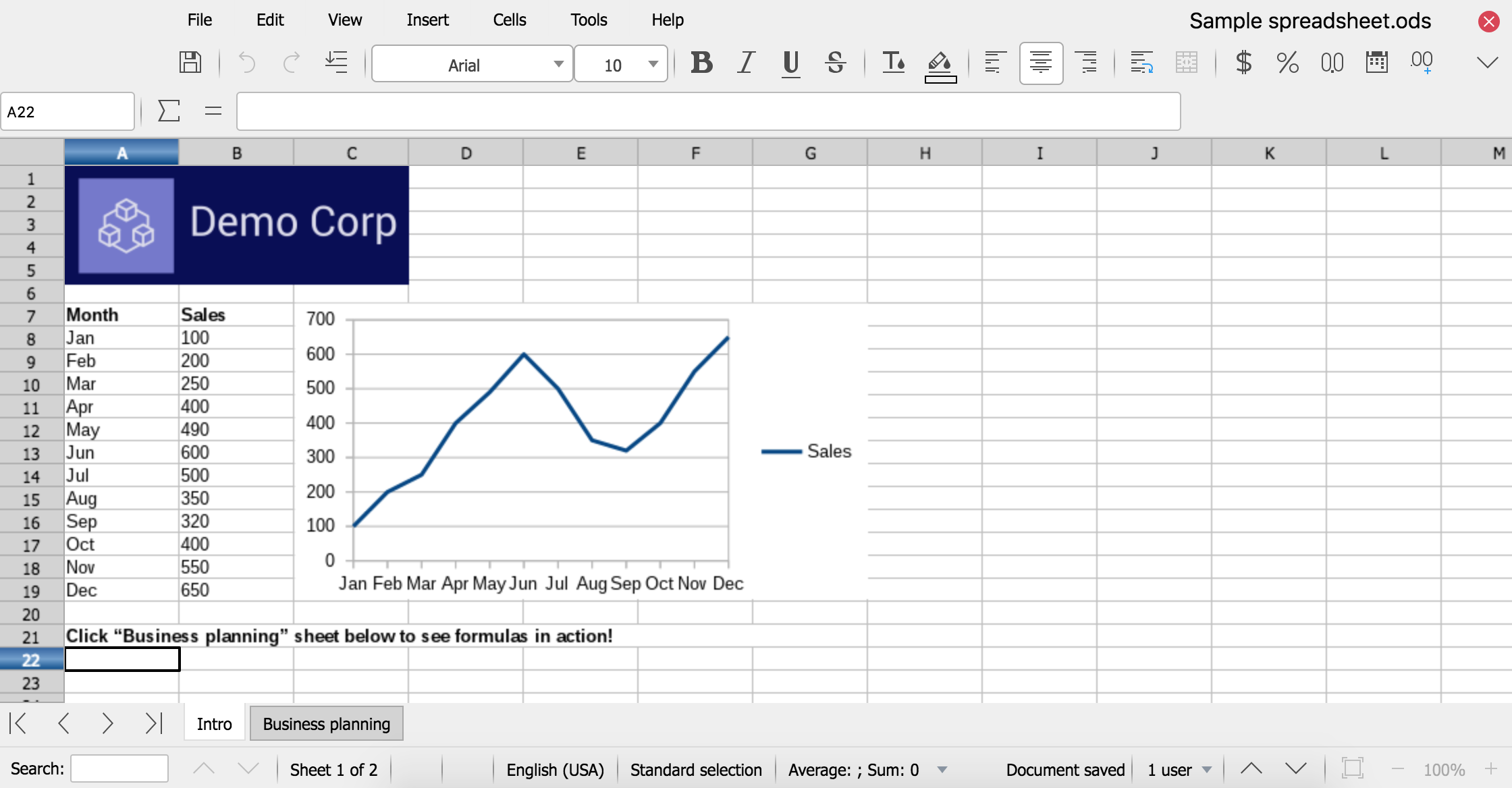
  • Libre Office. Es una completa suite ofimática que contienen un procesador de texto, hoja de calculo, generador de presentaciones, base de datos, entras interesantes herramientas. Se puede obtener en https://es.libreoffice.org/descarga/libreoffice/

Resultado de imagen para open office

  • OpenOffice. Permite al igual que Libre Office es una aplicación de uso libre que nos permite generar una gran cantidad de archivos como hojas calculo, redacción de textos, bases de datos, entre otros. Una de las ventajas de esta aplicación es que tiene una comunidad muy grande de desarrolladores y de foros especializados. Se puede obtener en https://www.openoffice.org/es/descargar/
Resultado de imagen para libre office


  • Google Suite. Es una interesante opción la cual permite acceder a aplicaciones ofimáticas cuando se tiene una cuenta de Google.

Resultado de imagen para google suite

  • Dropbox. Con abrir una cuenta www.dropbox.com es posible editar archivos como .doc, .xls entre otros.
Resultado de imagen para dropbox
  • Office online. Las aplicaciones Microsoft de su servicio Outlook tienen la capacidad de generar documento en linea, aunque al igual que la opción anterior necesita de acceso a Internet.


Resultado de imagen para office outlook


martes, 28 de enero de 2020

Antivirus gratuitos

El sistema operativo Mac OS X no esta exento de ser victima de software malicioso. Generalmente el software que ataca el sistema operativo procede de sitios web donde se ofrece software gratis, software que presenta modificaciones para evadir licencias, páginas de juegos, páginas para adultos, páginas de esparcimiento, entre otros.

Una de las mejores prácticas para evitar comprometer la estabilidad de nuestro sistema operativo Mac es evitar los sitios anteriormente citas, ademas de ser cuidadosos que archivos descargamos y ejecutamos (incluyendo los archivos procedentes del correo electrónico). Si nuestro sistema ha sido infectado por algún troyano proponemos los siguientes antivirus, los cuales tienen versiones gratuitas para proteger nuestro sistema operativo.

Recomendamos solo instalar un antivirus, debido a que los antivirus cuando arranca el sistema operativo, y el proceso del antivirus carga en el sistema, este software empieza a analizar la memoria RAM y sectores clave de del disco principal, por lo tanto, varios antivirus corriendo al mismo tiempo ralentizaran el funcionamiento de nuestra computadora.

lunes, 27 de enero de 2020

Ocultar información de forma segura en imágenes


Hoy en día es de suma importancia resguardar la información personal, debido a que una gran cantidad de información que manejamos la realizamos mediante nuestros dispositivos electrónicos ya sean computadoras personales, celulares inteligentes, tabletas electrónicas, entre otros.

Si bien es cierto que existen una gran cantidad de aplicaciones basadas en criptografía cuya finalidad es transformar nuestro mensaje mediante una serie de reglas complejas de tal forma que sea no entendible para otros usuarios, cuando una persona que tiene conocimientos sobre el área notará que la es información de valor lo que está circulando en la red, y por lo tanto podrá utilizar herramientas de descifrado para hacerse del mensaje original o incluso modificarlo. Existen otras áreas en el tratamiento de la seguridad de la información, como es el caso del watermarking (marca de agua) y de la esteganografía que nos permiten ocultar información en objetos digitales, haciendo que pase desapercibido el mensaje cuando este viaja en internet o en una red de computadores.

En esta ocasión hablaremos brevemente de cómo emplear una herramienta para ocultar información en imágenes digitales las cuales no estén comprimidas con formatos que ocasionen pérdida de información como es el caso de el formato JPG. Para esto vamos a ocupar imágenes en formato PNG o BMP de un dimensión de 512 x 512 píxeles tipo RGB y vamos a seguir los siguientes pasos para formar una estego-imagen (imagen con mensaje oculto).

  • Abrir la terminal de nuestro sistema Mac OS X y comprobamos que tengamos instalado Python tecleando la palabra python y salimos de la aplicación con la combinación de teclas ctrl + D, como se aprecia en la siguiente imágen:
Comprobación de que Python está activo.

Descarga de archivos.


  • Una vez que esta descargado nuestro archivo, vamos a la carpeta Descargas, lo descomprimimos y verificamos que esté completo y en la terminal nos dirigimos a la dirección de descargas para acceder a el y posteriormente lo instalamos. La forma de acceder nuestro directorio via comando es mediante cp seguido por /Users/tuusario/Downloads/LSB-Steganography-master, en este caso solo se empleado la ruta desde Downloads por que ya se estaba ubicado en el usuario actual de la cuenta, como se muestra en la siguiente imagen:

Acceso a carpeta LSBSteg.

Posteriormente debemos comprobar que estén los siguientes 4 archivos.

Comprobación de archivos de LSBSteg.py

  • Este paso consiste en ejecutar la instrucción pip install -r requirements.txt  para instalar el script LSBSeg, en caso de que no tengamos instalado pip ejecutamos en terminal el comando sudo easy_install pip. Una vez terminado lo anterior procedemos a ocultar información en una imagen.


  • La imagen que hemos elegido es barbara.png de 512 x 512 píxeles y ocultaremos el siguiente texto : "Lorem ipsum dolor sit amet consectetur adipiscing elit vestibulum litora, volutpat integer fermentum quisque praesent fames est pharetra, elementum etiam tempus pulvinar consequat facilisi vivamus urna. Nibh cras suscipit posuere pharetra imperdiet commodo justo egestas, ut per bibendum mauris faucibus netus interdum consequat, torquent quis platea montes cum euismod nisi. Tortor eu ultrices quam nibh laoreet non sagittis, posuere etiam morbi dui vitae himenaeos eget fusce, lectus duis est nisl neque porttitor." El anterior texto se guardará en un archivo .txt llamado "mensaje.txt" y estará en la carpeta LSB-Steganography-master que está contenida en descargas, posteriormente ejecutamos la siguiente instrucción python LSBSteg.py encode -i barbara.png -o barbarita.png -f mensaje.txt, donde barbara.png es la la imagen que usaremos para ocultar información, barbarita.png la imagen que lleva el mensaje y mensaje.txt el mensaje a ocultar.
Imagen barbara.png
Ejecución de la opción de ocultamiento de mensaje.txt
  • Si queremos recuperar el mensaje debemos de ejecutar la instrucción python LSBSteg.py decode -i barbarita.png -o recuperado.txt, donde barbarita.png es la imagen con los datos ocultos y recuperado.txt es el mensaje que extraemos de la estego-imagen.
Ahora podemos enviar nuestra imagen a distintos destinos con nuestra información oculta y extraerla cuando lo deseemos. En la siguiente entrada verificaremos cómo ocultar información en imágenes con compresión con pérdida de datos, además de elevar el nivel de seguridad e incluir otro tipo de objetos que no sean texto, entre otras interesantes prácticas, así como desarrollar ejecutables.


miércoles, 16 de octubre de 2013

Configuración del firewall de aplicación en Mac OS X v10.6 y posteriores


Sigue los pasos siguientes:
  1. Selecciona Preferencias del Sistema en el menú Apple.
  2. Haz clic en Seguridad.
  3. Haz clic en la pestaña Firewall.
  4. Desactiva el panel haciendo clic en el candado de la esquina inferior izquierda e introduce el nombre de usuario y la contraseña del administrador.
  5. Haz clic en Inicio para activar el firewall.
  6. Haz clic en Avanzado para personalizar la configuración del firewall.
Tres ajustes avanzados del firewall de aplicación
1. Bloquear todas las conexiones entrantes:
Mac OS X v10.6 bloqueará todas las conexiones excepto una lista limitada de servicios imprescindibles para el funcionamiento del ordenador.
Los servicios del sistema que aún podrán recibir conexiones entrantes son:
  • configd, que implementa DHCP y otros servicios de configuración de red
  • mDNSResponder, que implementa Bonjour
  • racoon, que implementa IPSec
Este modo impedirá que todos los servicios compartidos, como Compartir Archivos y Compartir Pantalla que se encuentran en el panel de preferencias del sistema de uso compartido, reciban conexiones entrantes. Para utilizar estos dispositivos, desactiva esta opción.
2. Permitir automáticamente que el software firmado reciba conexiones de entrada
Las aplicaciones que ya estén firmadas por una entidad de certificación válida, se añadirán automáticamente a la lista de aplicaciones permitidas, en lugar de solicitar al usuario que las autorice. Por ejemplo, puesto que iTunes ya está firmada por Apple, se le permitirá automáticamente recibir conexiones entrantes a través del firewall.
3. Activar modo encubierto
Con el modo encubierto activado, el ordenador no responderá a las peticiones que investiguen si el ordenador sigue todavía allí. El ordenador seguirá respondiendo a las peticiones procedentes de aplicaciones autorizadas, pero otras peticiones inesperadas, como ICMP (ping), no obtendrán una respuesta.
Aplicaciones firmadas digitalmente
Todas las aplicaciones que no figuran en la lista pero han sido firmadas digitalmente por una entidad de certificación que cuenta con la confianza del sistema (para fines de firma de código) tienen derecho a recibir conexiones entrantes. Todas las aplicaciones Apple de Mac OS X v10.6 han sido firmadas por Apple y tienen derecho a recibir conexiones entrantes. Si deseas denegar conexión a una aplicación firmada digitalmente, primero debes añadirla a la lista y a continuación denegarla.
Si ejecutas una aplicación no firmada y que no figura en la lista del firewall de aplicaciones, aparecerá un cuadro de diálogo con opciones para permitir o denegar las conexiones a dicha aplicación. Si decides permitirlas, Mac OS X v10.6 firmará la aplicación y la añadirá automáticamente a la lista del firewall de aplicación. Si decides no permitirlas, Mac OS X v10.6 firmará la aplicación, la añadirá automáticamente a la lista del firewall de aplicación y denegará la conexión.
Algunas aplicaciones comprueban su propia integridad cuando se ejecutan sin usar la firma de código. Si el firewall de aplicaciones reconoce una aplicación así no la firmará, pero volverá a presentar el cuadro de diálogo cada vez que se ejecute dicha aplicación. Esto puede evitarse actualizando a una versión de la aplicación firmada por su desarrollador.
Fuente: http://support.apple.com/kb/HT1810?viewlocale=es_ES&locale=es_ES

viernes, 11 de octubre de 2013

iCal (OS X Lion y versiones anteriores)


iCal en Mac OS X proporciona las herramientas necesarias para guardar un registro de tus programas, citas, cumpleaños, recordatorios y otros eventos importantes. Para aprender a configurar varios eventos en iCal, suscríbete a los calendarios de otras personas y configura tu cuenta de iCloud en iCal.

Tus calendarios, así como aquellos a los que te suscribas, aparecerán en la lista de calendarios de iCal.
Ventana de iCal
Cómo usar iCal
Abre iCal desde el Dock o la carpeta Aplicaciones. En el panel principal aparece la vista semanal. Puedes cambiar la vista del calendario haciendo clic en las pestañas de Día, Semana, Mes y Año en la parte superior del calendario.
Aprende qué cosas puedes hacer con iCal:
Contraer todo | Expandir todo
Si quieres crear un calendario nuevo, selecciona Nuevo calendario en el menú Archivo. Escribe un nombre para tu calendario en el campo de texto. Por ejemplo, si tienes hijos, puede que desees crear un calendario independiente para cada uno.
  1. Mantén pulsado el botón Añadir (+) de la parte superior del calendario y selecciona un calendario.
  2. Introduce un nombre, la fecha y la duración del evento y, a continuación, pulsa Volver. Por ejemplo, puedes introducir "Cumpleaños 11 de junio a las 19:00"; a continuación, pulsa Volver.
  3. Tu evento se colocará en el calendario con la fecha y la hora que has introducido. Puedes realizar modificaciones o añadir otras opciones a tu evento (por ejemplo, puedes configurar las opciones para que tu evento se repita, aparezca una alerta, para invitar a otros y demás). Haz tus cambios al evento y haz clic en Aceptar.
  4. También puedes añadir un evento arrastrando por la fecha y la hora hasta cuando quieras añadir un evento. El evento tendrá por defecto el nombre "Nuevo evento".
    Si el evento es para una fecha futura que no se ve en el calendario, haz clic en los botones de las flechas izquierda o derecha en la parte superior de la ventana, o selecciona Ir a fecha, Siguiente o Anterior en el menú Ver.
  5. Haz doble clic en el texto "Nuevo evento" para cambiar el nombre del evento. Dale un nombre que tenga sentido, como "cita con el dentista", "ensayo con el grupo" o "fiesta de cumpleaños".
  6. De forma opcional, puedes incluir la ubicación; para ello, haz clic en el texto "Ubicación" y escribe dónde tendrá lugar el evento.
  7. Haz clic en los campos de hora, minuto y momento del día situados al lado de "de" y "a" e introduce las horas a las que el evento comienza y finaliza.
  8. Si estás programando un evento recurrente, como un evento que se produce una vez a la semana, elige un intervalo en el menú desplegable "Repetir".
  9. Si quieres modificar en qué calendario aparece el evento, utiliza el menú desplegable "Calendario".
  10. Si quieres recibir un recordatorio de un evento próximo, elige el tipo de notificación que deseas en el menú desplegable "Alarma".
  11. Si deseas agregar una lista de quienes van a asistir, haz clic en la opción Añadir invitados situada junto a "asistentes" y escribe la lista de asistentes.
  12. Haz clic en Aceptar cuando termines. Si quieres ajustar las opciones del evento, haz doble clic en el evento y, a continuación, en Editar.
Consejo: Si has desplazado tu calendario a una fecha distinta, puedes volver rápidamente al día actual pulsando Comando-T o seleccionando Ver > Ir a hoy.
Para crear recordatorios, selecciona Nuevo recordatorio en el menú Archivo. El panel Recordatorios aparecerá a la derecha. Introduce la información del recordatorio y repite el proceso para añadir otros.
Además, puedes añadir una lista de recordatorios para diferentes ámbitos de tu vida (trabajo, casa, escuela y demás) o para todas las tareas en las que estés trabajando. Esto es similar a los distintos calendarios que puedes crear en iCal. Para crear una nueva lista de recordatorios, selecciona Nueva lista de recordatorios del menú Archivo. A continuación, introduce un nombre para la lista de recordatorios y pulsa Volver.
Cuando crees una lista de recordatorios, aparecerá en la lista desplegable de Recordatorios. En esta lista puedes elegir mostrar u ocultar listas individuales de recordatorios. Para ello, haz clic en Recordatorios en la parte superior de la lista de recordatorios y anula la selección de la lista del menú desplegable.
Para que tu calendario esté disponible para otras personas, selecciona Publicar en el menú Calendario. En el cuadro de diálogo que aparece, escribe un nombre para tu calendario en el campo superior, elige publicarlo en tu propio servidor desde el menú desplegable "Publicar en:", selecciona cualquiera de las demás opciones que desees y haz clic en Publicar.
Cuando iCal termine de publicar el calendario, se abrirá un cuadro de diálogo en el que verás su URL. Asegúrate de tomar nota de esta información.
iCloud viene gratis con OS X Lion y iOS 5. Una vez que inicias sesión en tu cuenta gratuita iCloud, puedes enviar actualizaciones a todos tus dispositivos, compartir tu calendario de iCloud y utilizar el calendario web en iCloud.
Si tienes una cuenta iCloud y OS X Lion v10.7.5 o posterior, puedes utilizar iCal para acceder y gestionar tus calendarios de iCloud. Si configuras el servicio de calendario de iCloud en varios dispositivos y ordenadores, tu calendario de iCloud y la información de los recordatorios se mantiene actualizada en todos los dispositivos y ordenadores.
Configura tu cuenta de calendario de iCloud de uno de estos dos modos.
  • En Preferencias del Sistema:
    1. Haz clic en iCloud.
    2. Inicia sesión en iCloud.
    3. Si es la primera vez que inicias sesión desde este dispositivo, se te preguntará si quieres usar iCloud para contactos, calendarios y favoritos. Asegúrate de que esta casilla está seleccionada (marcada) y haz clic en Siguiente.
    4. Si ya habías iniciado sesión previamente en iCloud, verás una lista de los servicios de iCloud. Selecciona la casilla que aparece junto a Calendarios. Tus eventos del calendario de iCloud deben estar visibles ahora en iCal.
  • En iCal:
    1. Selecciona iCal > Preferencias.
    2. Haz clic en Cuentas.
    3. Para añadir una nueva cuenta, haz clic en el botón Añadir (+) en la esquina inferior izquierda.
    4. Selecciona iCloud como tipo de cuenta.
    5. Introduce la dirección de correo electrónico y la contraseña de iCloud y haz clic en Crear. Tus eventos del calendario de iCloud deben estar visibles ahora en iCal.
iCal encuentra las cuentas de calendario asociadas a la dirección de correo electrónico que has introducido.
Si tienes una cuenta CalDAV, por ejemplo, en tu lugar de trabajo, puedes configurar dicha cuenta en iCal.
  1. Selecciona iCal > Preferencias y haz clic en Cuentas.
  2. Para añadir una nueva cuenta, haz clic en el botón Añadir (+) en la esquina inferior izquierda.
  3. Introduce la dirección de correo electrónico y la contraseña que te proporcionó el administrador del servidor y haz clic en Crear.
Si tienes una cuenta de Exchange, por ejemplo, en tu lugar de trabajo, puedes configurarla en iCal. Nota: Tu cuenta de calendario debe estar alojada en un servidor de Microsoft Exchange Server 2007 con Service Pack 1 o posterior.
  1. Selecciona iCal > Preferencias y haz clic en Cuentas.
  2. Para añadir una nueva cuenta, haz clic en el botón Añadir (+) en la esquina inferior izquierda.
  3. Introduce la dirección de correo electrónico y contraseña que el administrador del servidor te ha proporcionado y haz clic en Crear.
Puedes usar iCal para suscribirte al calendario que otras personas han publicado, como un familiar, tu equipo de trabajo o un calendario de iCal público.
Si tienes configurada una cuenta de iCloud en iCal, puedes añadir el calendario suscrito a esa cuenta. A continuación, puedes ver el calendario suscrito en iCal además de en la app Calendario de tus dispositivos con iOS 5 o posterior que se hayan configurado para iCloud. Esto funciona sin tener que volver a suscribirte al calendario.
  1. En iCal, selecciona Calendario > Suscribirse.
  2. Introduce la dirección web del calendario al que te quieres suscribir y, a continuación, haz clic en Suscribirse.
  3. Escribe un nombre para el calendario en el campo Nombre y elige un color para el calendario del menú desplegable adyacente.
    • Si tienes una cuenta de iCloud, elige si quieres que el calendario se localice solo en tu Mac o en tu cuenta de iCloud. Si quieres ver un calendario de suscripción en iCal y en la app Calendario en dispositivos con iOS 5 o posterior sin tener que volver a suscribirte al calendario, selecciona tu cuenta de iCloud.
    • Si quieres recibir los recordatorios o archivos adjuntos, o escuchar las alarmas asociadas al calendario, anula la selección de las casillas de Eliminar que correspondan.
    • Si quieres que iCal actualice tu copia de este calendario cuando se publiquen los cambios en Internet, elige la frecuencia de actualización del menú desplegable “Actualizar automáticamente".
  4. Haz clic en Aceptar.
El calendario al que te has suscrito aparece en la lista desplegable de calendarios, en el encabezado "Suscripciones". Para hacer cambios en el calendario, haz clic en Calendarios, selecciónalo y elige Editar > Obtener información.
Notas
  • Las suscripciones que añadas manualmente en dispositivos iOS no se envían a iCloud; debes suscribirte a calendarios usando iCal en OS X para enviar esas suscripciones a otros dispositivos y ordenadores.
  • icloud.com y Microsoft Outlook no mostrarán los calendarios suscritos publicados en iCloud.

Si tienes una suscripción a iCloud, puedes usarla para sincronizar automáticamente tus calendarios entre varios ordenadores o dispositivos, incluidos un iPhone, iPod touch o iPad. Si no tienes una suscripción a iCloud, puedes usar iTunes para sincronizar con un iPhone, iPod touch o iPad. También puedes emplear iTunes para sincronizar con un iPod classic, un iPod nano o un iPod mini. Consulta estos artículos para obtener más información:

Fuente:http://support.apple.com/kb/HT2513?viewlocale=es_ES
Clima